Jak połączyć logowanie Huawei FusionSolar z aplikacją Zerofy
Możesz połączyć konto Huawei Fusion Solar na dwa sposoby:
- Logując się danymi z aplikacji Fusion Solar
- Używając danych API z tzw. Huawei Northbound API (Legacy)
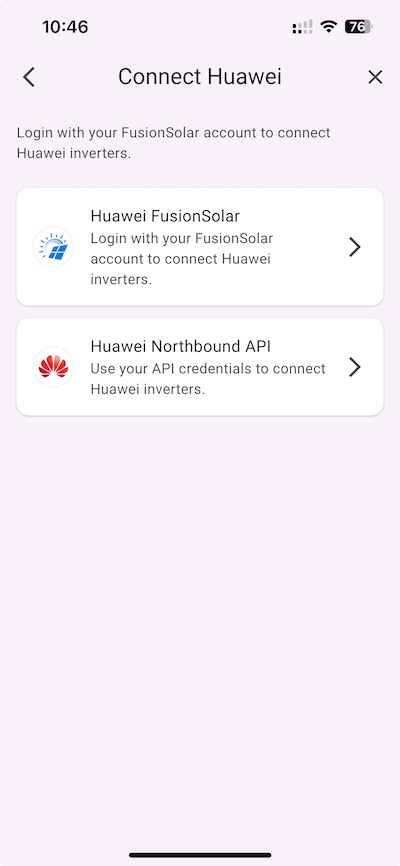
Połączenie systemu PV Huawei Fusion Solar z FusionSolar
Po prostu kliknij „Connect” w aplikacji i dodaj dane logowania Huawei Fusion Solar Login. Nie są to dane użytkownika portalu Fusion Solar.
!!Ważne warunki połączenia!!
- Konto Fusion Solar musi mieć zweryfikowany adres e-mail (Sprawdź: System -> Personal Settings).
- Konto Fusion Solar musi być kontem właściciela. Konta instalatora lub firmowe nie działają.
Jeśli masz konto instalatora lub firmowe
- Musisz utworzyć dodatkowego użytkownika typu „Owner” do użycia z Zerofy.
- Zaloguj się do aplikacji mobilnej Fusion Solar (portal webowy tego nie obsługuje).
- Kliknij „Invite User”.
- Wprowadź firmę, wybierz rolę „Owner”, przypisz system i podaj adres e-mail nowego użytkownika.
Funkcjonalność po połączeniu Huawei Fusion Solar
- Wyświetlanie bieżącego statusu i historii produkcji PV, informacji z licznika oraz ładowania/rozładowania/stanu naładowania (SoC) baterii.
- Uruchamianie urządzeń przy nadwyżkach PV przez Autopilota oraz Autopilot (Tryb Solar).
- NOWOŚĆ: Automatyczne sterowanie ładowaniem i rozładowaniem baterii przez Autopilota!
(Legacy) Połączenie systemu PV Huawei Fusion Solar z kontem Northbound API
Po prostu kliknij „Connect” w aplikacji i dodaj dane Huawei Northbound API. Nie są to dane użytkownika Fusion Solar.
Uwaga: zalecamy utworzenie dedykowanego konta Northbound dla Zerofy. Współdzielenie konta z innymi usługami może prowadzić do niepożądanych luk w danych.
Jak uzyskać dane logowania Huawei (Fusion Solar) Northbound API
Są 3 sposoby utworzenia konta Northbound API:
Opcja 1. Ty lub instalator konfigurujecie konto
Wymaga to uprawnień instalatora/admina w Fusion Solar.
Oto kroki:
- Zaloguj się do FusionSolar przez przeglądarkę: https://eu5.fusionsolar.huawei.com/
- Wejdź w ustawienia przez System -> Company Management
- Kliknij „Northbound Management”
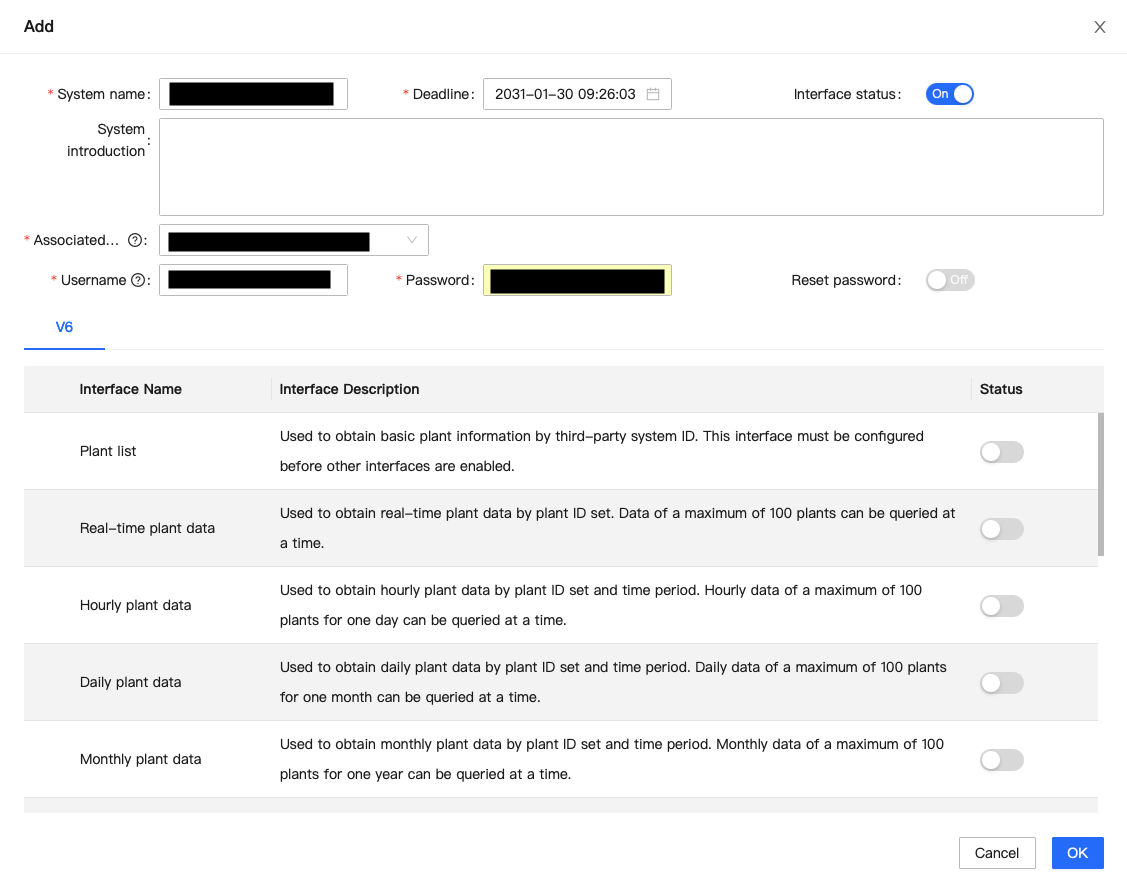
- Kliknij „Add”
- Utwórz użytkownika. Wpisz datę w przyszłości. Wybierz instalację, przypisz nazwę użytkownika i hasło (to będą Twoje dane logowania do Zerofy). Ustaw datę ważności dostępu na daleką przyszłość.
Ważne: upewnij się, że mała zakładka nad listą opcji pokazuje V6 lub V5. To wersja API, którą obsługujemy.
- W sekcji „Status” na samym końcu aktywuj „Plant list” i rozwiń ją znakiem „+”. Wybierz i dodaj wymaganą instalację. Następnie zamknij „Plant list”.
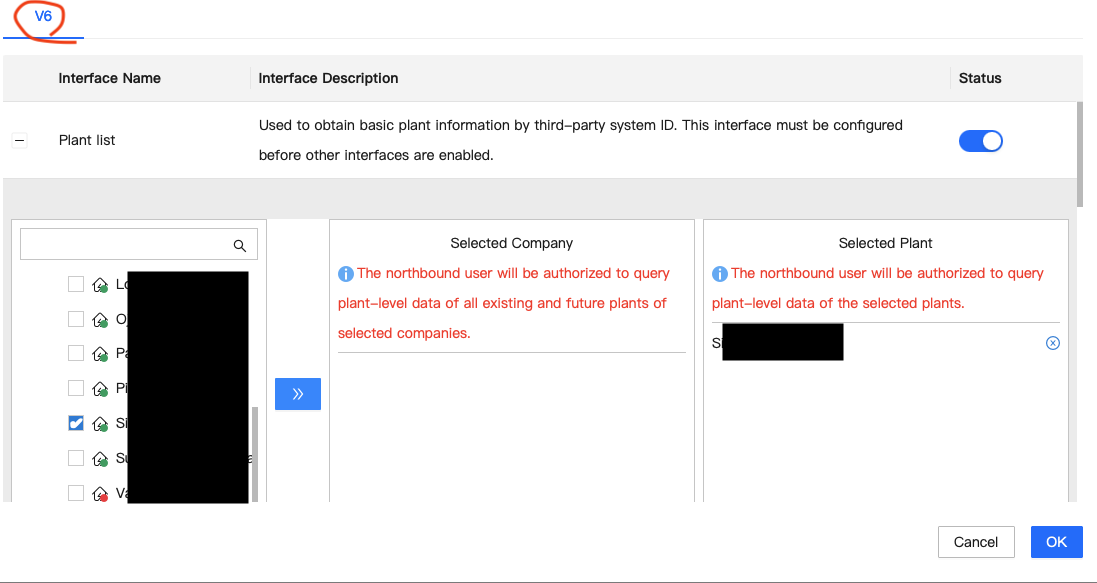 Zalecamy dodanie tylko jednej instalacji do konta. Chociaż Zerofy obsługuje wiele instalacji, limity Northbound API sprawiają, że pobieranie danych dla kilku instalacji jest mniej niezawodne.
-
W sekcji „Status” na samym końcu aktywuj „Real-time plant data”, rozwiń ją znakiem „+” i aktywuj wszystko przez „All”.
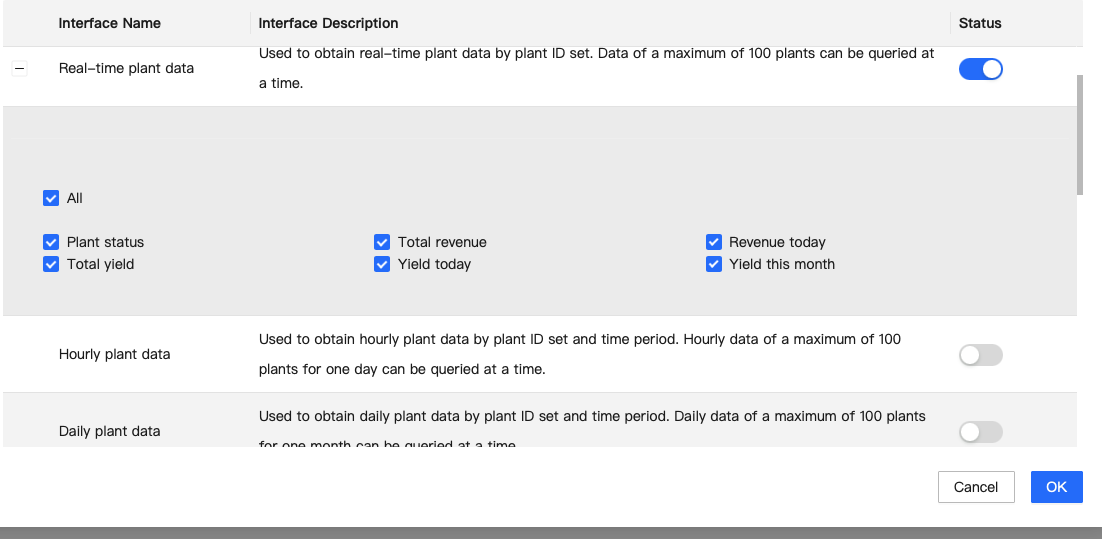
-
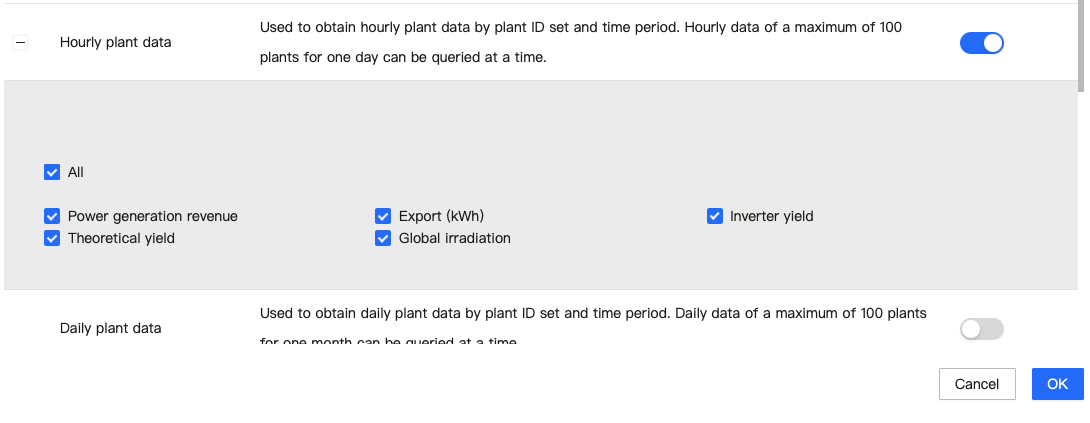
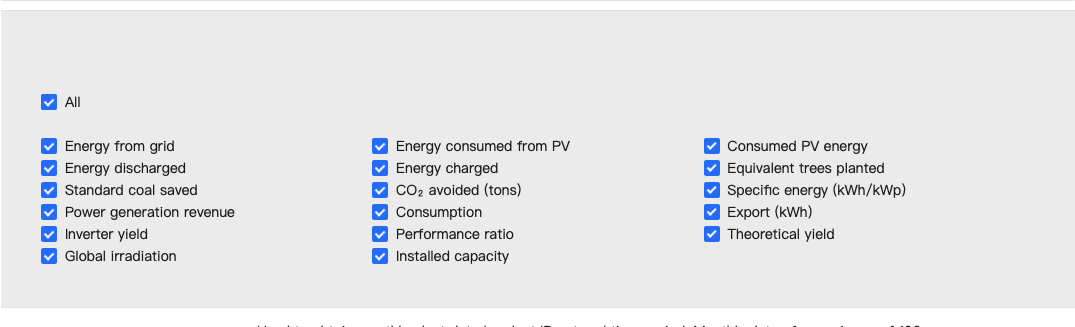
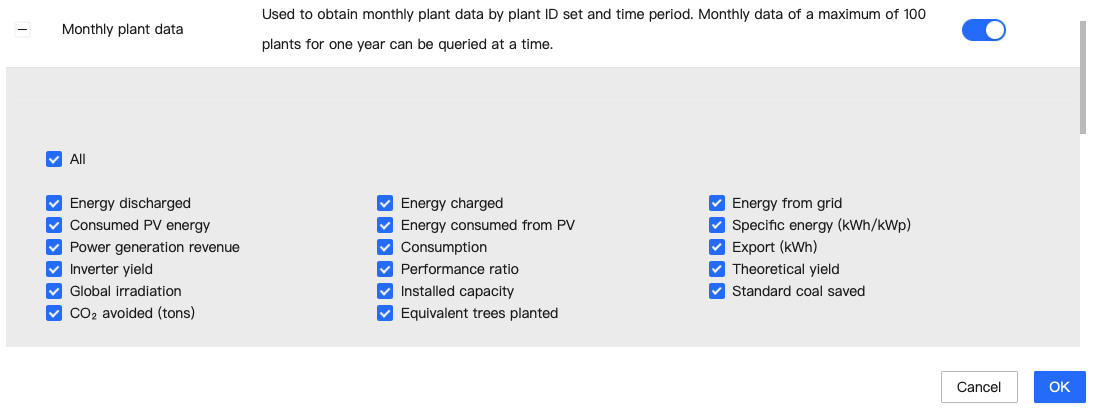
Aktywuj „Hourly plant data”, „Daily Plant Data” i „Monthly Plant Data”. Włącz wszystko przez „All”.
-
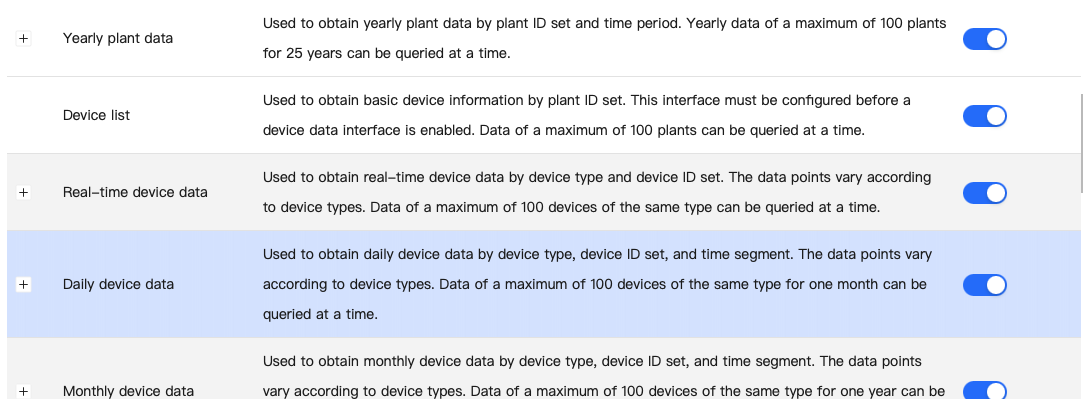
Aktywuj „Device list” w sekcji „Status” na samym końcu.
-
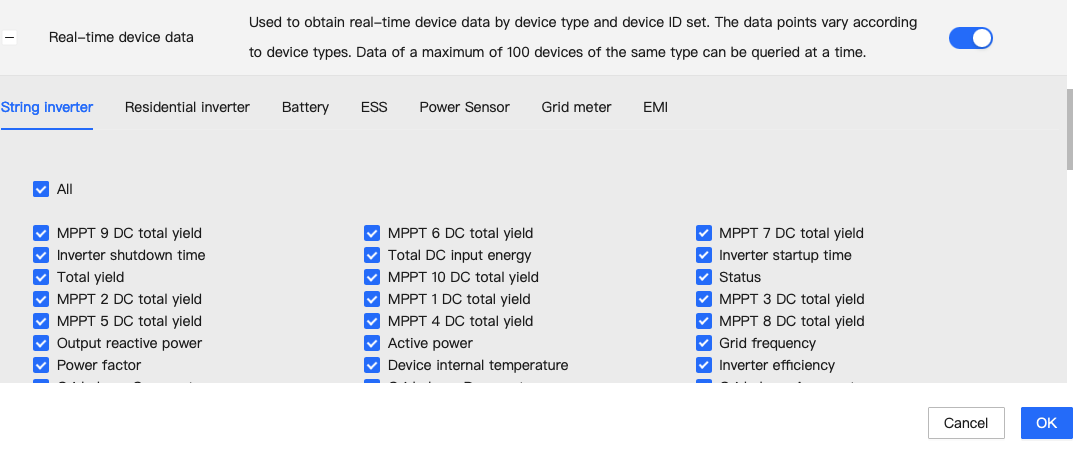
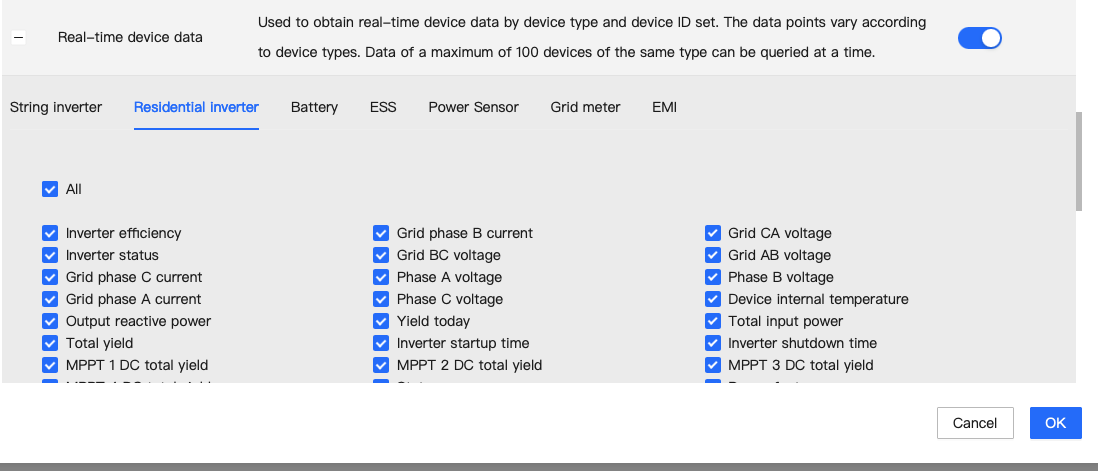
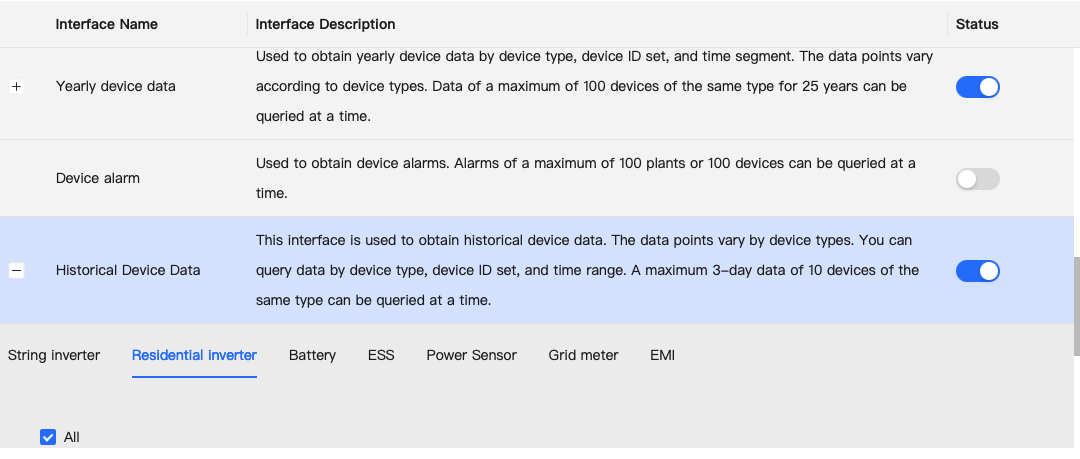
Aktywuj „Real-time device data” w sekcji „Status” na samym końcu. Następnie zaznacz „All” w zakładkach „String Inverter” i „Residential Inverter”.
-
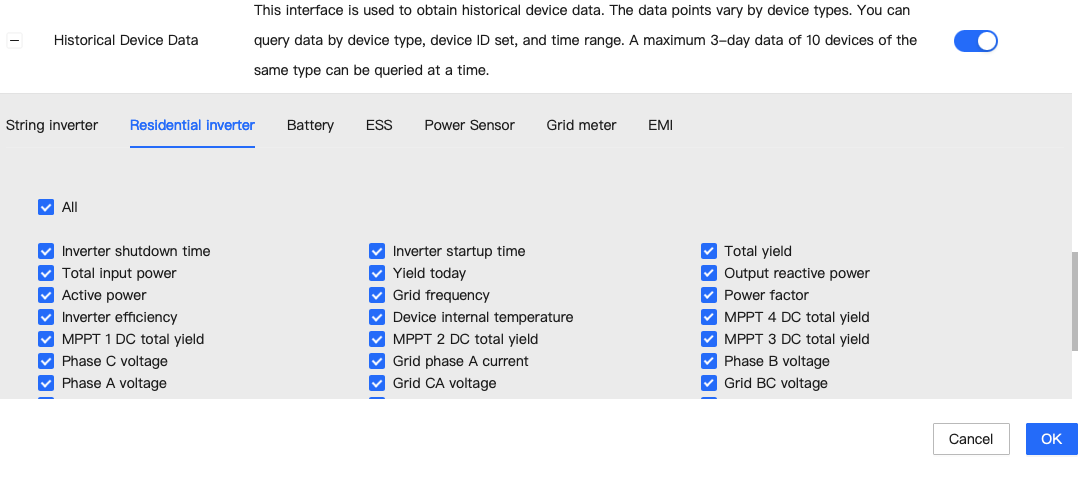
Aktywuj „Daily Device Data”, „Monthly Device Data” oraz „Historical Device Data”. Następnie zaznacz „All” w zakładkach „String Inverter” i „Residential Inverter”.
Twoje włączone usługi powinny wyglądać tak: 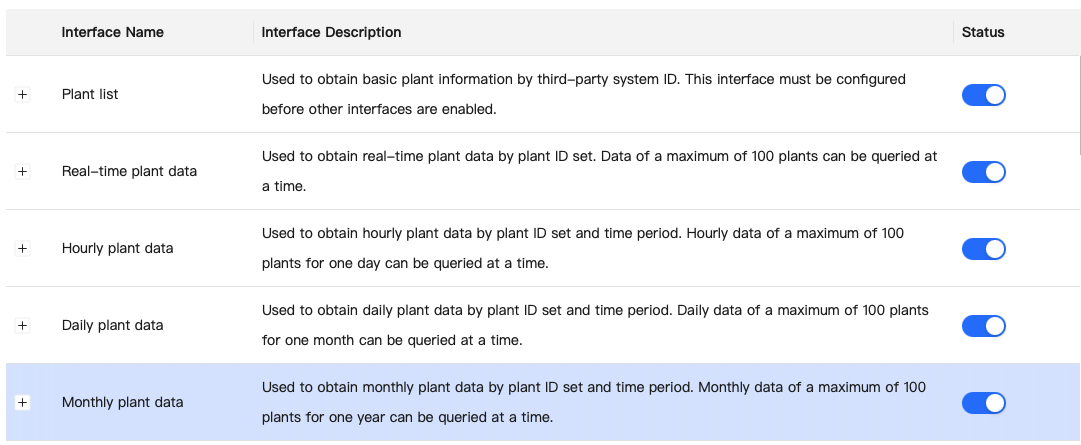
Opcja 2. Instalator zamawia konto od Huawei
Instalator musi wysłać e-mail na adres eu_inverter_support@huawei.com z prośbą o konto API dla Ciebie. Podaj następujące informacje: nazwa systemu, adres e-mail oraz numer seryjny falownika.
Opcja 3. Samodzielnie zamawiasz konto od Huawei
Alternatywnie możesz uzyskać zgodę instalatora na konto API i wysłać wraz z nazwą systemu, adresem e-mail oraz numerem seryjnym falownika na adres eu_inverter_support@huawei.com.
Typ licznika
Licznik glowny: Licznik sieciowy. Moze byc skonfigurowany jako dwukierunkowy lub licznik zuzycia.Produkcja: Mierzy produkcje PV. Skonfiguruj jako podlicznik z typemproduction.Podlicznik: Mierzy dowolny typ urzadzenia jako podlicznik i jest widoczny w zuzyciu urzadzen.
Pelna konfiguracja ze zrzutami ekranu: Konfiguracja systemu: Konfiguracja licznika.